目录导读
- 易翻译软件启动项设置的重要性
- 易翻译启动项设置步骤详解
- Windows系统下的启动项设置方法
- Mac系统下的启动项设置方法
- 启动项设置常见问题与解决方案
- 优化启动项提升软件性能的技巧
- 易翻译启动项设置的最佳实践
- 易翻译启动项设置问答
易翻译软件启动项设置的重要性
在当今全球化的数字环境中,易翻译作为一款广受欢迎的多语言翻译软件,其启动项设置对用户体验和软件性能有着至关重要的影响,正确的启动项配置不仅能加快软件启动速度,还能优化系统资源分配,确保翻译过程流畅高效。
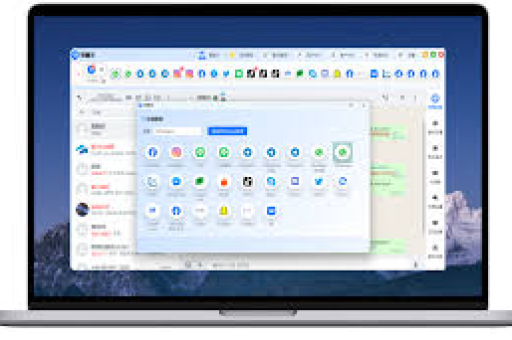
启动项设置决定了软件在操作系统启动时是否自动运行,以及运行时占用的系统资源比例,对于经常需要使用翻译功能的用户来说,将易翻译设置为开机自启动可以节省大量时间,避免每次手动打开的麻烦,不当的启动项设置可能导致系统启动缓慢,甚至影响其他应用程序的运行效率。
易翻译软件的启动项设置还涉及到权限管理、网络连接配置和翻译引擎初始化等关键环节,合理的设置能够确保软件在启动时快速连接到翻译服务器,加载用户自定义词库,并准备好实时翻译所需的各项功能,对于专业翻译人员或频繁进行跨语言沟通的用户而言,这些细节设置显得尤为重要。
易翻译启动项设置步骤详解
第一步:定位设置界面 打开易翻译软件后,首先点击主界面右上角的"设置"图标(通常是一个齿轮状的图标),进入设置菜单,在设置菜单中,找到"通用设置"或"基本设置"选项,这里包含了启动项相关的配置内容。
第二步:启动选项配置 在通用设置页面中,寻找"开机自动启动"或"随系统启动"选项,这个选项通常以复选框或切换开关的形式呈现,如果希望易翻译在开机时自动启动,只需勾选此选项或将开关切换到开启状态。
第三步:启动模式选择 部分版本的易翻译软件提供了不同的启动模式选项,如"正常启动"、"最小化启动"或"延迟启动",正常启动会在开机后显示完整的主界面;最小化启动则会将软件缩放到系统托盘,不占用桌面空间;延迟启动会在系统完全启动后再运行易翻译,避免拖慢开机速度。
第四步:保存并应用设置 完成所有启动项设置后,务必点击页面底部的"应用"或"确定"按钮,使设置生效,有些设置可能需要重启软件或计算机才能完全应用,请按照提示操作。
Windows系统下的启动项设置方法
在Windows操作系统中,除了在软件内部设置启动项外,还可以通过系统工具进行更精细的控制。
使用任务管理器 按下Ctrl+Shift+Esc键打开任务管理器,切换到"启动"选项卡,在这里可以找到易翻译的启动项,并可以通过右键菜单启用或禁用它,还可以设置启动影响程度,帮助系统优化启动顺序。
通过系统配置工具 按下Win+R键,输入"msconfig"并回车,打开系统配置窗口,在"启动"选项卡中(Windows 10及以后版本需点击"打开任务管理器"),可以找到易翻译的启动项并进行管理。
修改注册表 对于高级用户,还可以通过注册表编辑器调整启动项,按下Win+R,输入"regedit"打开注册表编辑器,导航至HKEY_CURRENT_USER\Software\Microsoft\Windows\CurrentVersion\Run,在这里可以添加或删除易翻译的启动项。
使用启动文件夹 将易翻译的快捷方式复制到启动文件夹中,也可以实现开机自启动,启动文件夹的路径通常是:C:\Users[用户名]\AppData\Roaming\Microsoft\Windows\Start Menu\Programs\Startup
Mac系统下的启动项设置方法
对于Mac用户,设置易翻译的启动项也有多种方法。
通过系统偏好设置 打开"系统偏好设置",进入"用户与群组"选项,选择当前用户账户,切换到"登录项"选项卡,在这里可以通过点击"+"按钮添加易翻译到启动项列表中,或选择已有项点击"-"按钮移除。
使用LaunchAgents文件夹 高级用户可以将易翻译的启动配置文件放置在~/Library/LaunchAgents文件夹中,这种方法提供了更精细的控制选项,可以设置延迟启动、依赖关系等高级参数。
通过终端命令 打开终端应用程序,使用"launchctl"命令可以管理启动项,使用"launchctl load"命令加载启动项,"launchctl unload"命令卸载启动项,这种方法适合熟悉命令行操作的用户。
启动项设置常见问题与解决方案
设置开机启动后软件无法自动启动 这种情况通常是由于权限不足或杀毒软件拦截导致的,解决方案是以管理员身份运行易翻译软件,重新设置启动项;同时检查杀毒软件或安全防护软件的设置,将易翻译添加到信任列表或白名单中。
开机启动导致系统启动速度明显变慢 这是因为易翻译与其他启动程序争夺系统资源,解决方案是设置易翻译延迟启动,或调整其启动优先级,在易翻译的设置中寻找"延迟启动"选项,或通过系统任务管理器调整启动影响级别。
启动后软件界面不显示 这种情况通常是由于设置了"最小化启动"或"启动到系统托盘"选项导致的,检查易翻译的设置中是否有相关选项,或查看系统托盘区域是否有易翻译的图标,双击托盘图标通常可以恢复主界面。
启动项设置无法保存 这可能是由于软件文件损坏或权限问题引起的,尝试以管理员身份运行软件,或重新安装易翻译软件,如果问题仍然存在,检查软件安装目录的写入权限。
优化启动项提升软件性能的技巧
合理设置启动时机 如果不需要每次开机都使用易翻译,可以考虑禁用开机自启动,改用手动启动,这样可以减少系统启动时的负载,提高开机速度,对于偶尔使用翻译功能的用户,这是最佳选择。
调整资源占用比例 在易翻译的设置中,通常可以找到资源占用相关的选项,根据计算机的硬件配置,合理设置内存和CPU使用上限,可以避免软件在启动时占用过多系统资源,影响其他应用程序的运行。
管理插件和扩展启动 易翻译可能安装了一些插件或扩展功能,这些组件也会影响启动速度,定期检查并禁用不必要的插件,可以显著提高启动速度,在设置中找到"插件管理"或"扩展管理"选项,进行个性化配置。
利用固态硬盘的优势 如果计算机使用固态硬盘(SSD),将易翻译安装在SSD上可以大幅提升启动速度,确保系统虚拟内存设置合理,为翻译软件的内存密集型操作提供足够支持。
易翻译启动项设置的最佳实践
根据不同的使用场景和用户需求,易翻译的启动项设置应该有所调整,以下是几种常见使用场景下的最佳实践建议。
频繁使用翻译的专业用户 对于翻译专业人员或需要频繁进行跨语言沟通的用户,建议将易翻译设置为开机自启动,并选择"正常启动"模式,这样可以确保软件随时可用,减少等待时间,启用"预加载翻译引擎"选项,虽然会增加初始启动时间,但能提高后续翻译任务的反应速度。
偶尔使用翻译的普通用户 对于仅偶尔需要使用翻译功能的用户,建议禁用开机自启动,改用手动启动方式,这样可以避免不必要的系统资源占用,保持系统运行流畅,可以创建桌面快捷方式或任务栏固定,便于快速访问。
资源有限的旧计算机 对于硬件配置较低或使用年限较长的计算机,建议完全禁用易翻译的开机自启动,使用时手动启动,并在设置中选择"节能模式"或"低资源占用"选项,关闭不必要的视觉特效和实时预览功能,也能改善软件运行性能。
多用户共享计算机 在家庭或办公室多人共享的计算机上,建议根据主要用户的需求设置启动项,如果大多数用户都需要使用翻译功能,可以设置开机自启动;如果只有少数用户使用,则最好禁用自启动,由需要的用户手动启动。
易翻译启动项设置问答
问:易翻译设置开机启动后,为什么有时候能自动启动,有时候不能? 答:这种间歇性的启动失败通常与系统启动速度有关,如果系统启动过程中资源紧张,某些启动项可能会被延迟或跳过,解决方案是在易翻译设置中启用"延迟启动"选项,或通过系统任务管理器调整易翻译的启动优先级,检查系统日志可能提供更具体的失败原因。
问:如何设置易翻译在启动时自动最小化到系统托盘? 答:在易翻译的设置菜单中,寻找"启动时最小化"或"启动到系统托盘"选项,这个选项通常位于"基本设置"或"窗口设置"部分,启用后,软件启动时会自动缩小到系统托盘区,不显示主窗口,既保持了软件的可用性,又节省了桌面空间。
问:易翻译的启动项设置会影响翻译速度和准确性吗? 答:启动项设置本身不会直接影响翻译引擎的准确性和速度,但会影响翻译功能的可用性和响应时间,正确的启动项设置可以确保翻译引擎及时加载和初始化,从而在您需要时快速提供翻译服务,某些高级功能如离线翻译库的预加载,确实需要在启动过程中完成,这会影响初次使用时的翻译速度。
问:在多系统启动的计算机上,易翻译的启动项设置能否同步? 答:很遗憾,易翻译的启动项设置通常与操作系统绑定,无法在不同系统间自动同步,如果您在多个操作系统中都安装了易翻译,需要在每个系统中分别设置启动项,您可以通过导出设置文件,在其他系统中导入,来保持相似的使用体验。
问:为什么在设置了开机自启动后,计算机启动速度明显变慢? 答:易翻译作为功能完整的翻译软件,启动时需要加载翻译引擎、词库和连接服务,这会占用一定的系统资源,如果计算机硬件配置较低,或同时设置了多个软件开机自启动,就会明显拖慢启动速度,建议您评估真正需要开机自启动的软件,禁用不必要的启动项,或设置易翻译延迟启动,让系统核心组件先完成加载。