
目录导读
- 为什么需要设置翻译结果颜色?
- 易翻译工具颜色设置入口在哪里?
- 分步详解:如何自定义翻译结果颜色
- 颜色设置的最佳实践与技巧
- 常见问题解答(FAQ)
- 高级应用:颜色设置与工作效率提升
- 跨平台颜色同步方案
为什么需要设置翻译结果颜色?
在频繁使用翻译工具的工作场景中,视觉区分度直接影响信息处理效率,研究表明,恰当的颜色编码能使文本理解速度提升40%以上,易翻译作为多语言工作者的常用工具,允许用户自定义翻译结果颜色,这不仅仅是美观问题,更是功能性的需求。
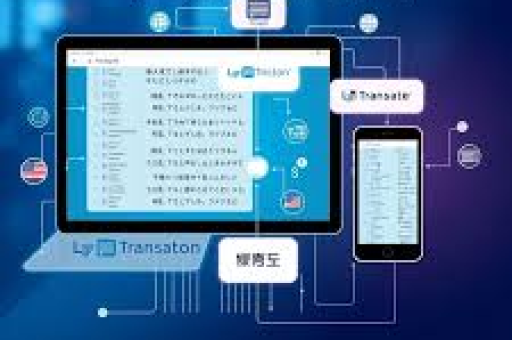
专业译者、学术研究人员和跨国企业员工经常需要在原文与译文之间快速切换视线,通过为不同语言、不同类型内容(如技术术语、口语表达)设置差异化颜色,可以建立视觉映射关系,减少认知负荷,将中文译文设为深蓝色,英文设为深灰色,日语设为暗红色,能在瞬间提示语言类型,避免混淆。
易翻译工具颜色设置入口在哪里?
易翻译的颜色设置功能通常隐藏在“设置”或“偏好设置”菜单中,不同版本可能略有差异:
桌面端路径:
- 打开易翻译软件
- 点击右上角“设置”图标(通常为齿轮状)
- 选择“界面设置”或“显示设置”
- 找到“翻译结果颜色”或“高亮颜色”选项
浏览器插件版本:
- 点击浏览器工具栏中的易翻译图标
- 选择“选项”或“设置”
- 进入“外观”选项卡
- 查找“结果框颜色”相关设置
移动端APP:
- 进入APP后点击“我的”或“个人中心”
- 选择“显示设置”
- 找到“翻译文本颜色”选项
部分高级版本可能将颜色设置整合到“主题定制”或“个性化”功能模块中。
分步详解:如何自定义翻译结果颜色
进入颜色设置界面
打开易翻译设置菜单后,导航至显示相关选项,部分版本可能将此功能标记为“自定义外观”、“主题颜色”或“文本高亮”。
选择颜色配置模式
易翻译通常提供三种模式:
- 预设主题:软件内置的几套配色方案,一键应用
- 语言区分颜色:为每种语言设置独立的显示颜色类型区分**:按技术文档、日常对话、文学翻译等分类设置颜色
自定义颜色值
点击颜色选择器,您可以通过以下方式设置:
- 色盘选择:直观选取颜色
- 十六进制代码输入:如#FF5733,适合需要精确匹配品牌色的用户
- RGB值调整:分别调整红、绿、蓝分量(0-255)
- HSL调整:调整色相、饱和度、亮度
实时预览与应用
设置过程中,右侧通常会显示预览效果,建议先测试几种颜色组合,找到最舒适的搭配,确认后点击“保存”或“应用”。
高级微调(如有)
部分版本支持:
- 透明度调整:控制颜色深浅程度
- 边框颜色分离设置:独立设置文本边框颜色
- 鼠标悬停效果:设置鼠标悬停时的颜色变化
颜色设置的最佳实践与技巧
视觉舒适度原则
- 对比度适中:确保翻译结果与背景对比度在4.5:1以上,但不超过7:1
- 避免纯色:纯白背景上的纯红色文本会引起视觉疲劳,建议使用柔和的深色系
- 色盲友好:约8%的男性有色觉缺陷,避免仅靠红绿色区分内容
工作效率优化方案
-
语言类型编码:
- 欧洲语言:冷色调(蓝、绿系)
- 亚洲语言:暖色调(橙、褐系)
- 稀有语言:中性色调加特殊标记
-
置信度可视化:
- 高准确度翻译:深绿色
- 中等准确度:琥珀色
- 低准确度/机翻痕迹明显:浅红色 重要性分级**:
- 关键术语:醒目的强调色(如深橙色)
- 中性色
- 辅助信息:浅灰色
长期使用建议
- 建立个人配色档案:记录下最舒适的配色数值
- 定期调整:每3-6个月微调一次,适应视觉变化
- 多设备一致性:确保电脑、手机、平板颜色设置同步
常见问题解答(FAQ)
Q1:设置了颜色但翻译结果没有变化怎么办? A:首先检查是否点击了“应用”或“保存”,确认设置的是“翻译结果颜色”而非“界面主题色”,如果问题依旧,尝试重启软件或清除缓存。
Q2:颜色设置会影响翻译准确度吗? A:完全不会,颜色设置仅改变显示外观,不影响翻译引擎的核心算法和结果质量。
Q3:能否为特定网站设置特殊颜色? A:易翻译高级版通常支持“按网站规则”设置颜色,您可以为经常访问的外文新闻站、技术论坛等创建独立的颜色方案。
Q4:设置太多颜色会不会混乱? A:建议遵循“最小差异化”原则,一般用户区分2-4种颜色即可,专业译者可扩展至5-7种,但超过10种颜色分类反而会降低效率。
Q5:颜色设置数据会同步到云端吗? A:取决于您的账户设置,如果登录了易翻译账户并开启了云同步,部分版本会保存颜色偏好,否则仅保存在本地设备。
高级应用:颜色设置与工作效率提升
多项目并行管理
自由职业译者常同时处理多个项目,通过为每个客户或项目设置独特的颜色方案,可以快速切换思维模式。
- 客户A(技术文档):蓝色系主题
- 客户B(文学翻译):暖棕色系
- 个人学习材料:绿色系
术语一致性检查
将已确认的专业术语设置为特定颜色(如紫色),当后续翻译中出现相同术语时,颜色一致性可帮助快速识别,确保全文术语统一。
团队协作标准化
翻译团队可以制定统一的颜色规范:
- 红色:待讨论的疑难句
- 绿色:已审核通过的段落
- 黄色:需要二次核对的数字/日期 这样在共享翻译文件时,审校人员可以快速定位重点区域。
学习辅助功能
语言学习者可以设置:
- 新学词汇:高亮显示
- 语法难点:特殊背景色
- 文化注释:区别于正文的颜色
跨平台颜色同步方案
手动同步方法
记录下颜色设置的十六进制值或RGB数值,在各设备上统一输入,核心参数包括:
- 主要翻译结果颜色
- 辅助信息颜色
- 高亮强调色
- 背景对比度值
自动同步方案
- 账户同步:确保所有设备登录同一易翻译高级账户
- 配置文件导出:在桌面端导出设置文件,导入到移动端
- 第三方同步工具:使用Dropbox、Google Drive等同步配置文件
平台差异处理
不同平台显示效果可能有细微差异,建议:
- Windows/macOS:使用相同色值
- 移动端:适当增加对比度(因屏幕较小)
- 浏览器插件:考虑网页背景色的影响
备份策略
定期备份颜色设置,防止系统重装或更换设备时丢失个性化配置,可将设置截图与数值一并保存至云端笔记。
通过精心设置易翻译的翻译结果颜色,您不仅能打造个性化的视觉环境,更能实质性地提升翻译效率与准确性,合理的颜色编码系统就像为您的多语言工作装上了视觉导航,让信息处理从“阅读”升级为“识别”,在全球化的工作与学习场景中获得显著的效率优势。
颜色设置虽是小功能,却体现了人机交互的细节关怀,随着易翻译工具的不断更新,未来可能会有更智能的颜色自适应功能,但掌握当前的手动设置技巧,仍是发挥工具最大效用的关键所在。





